
iPhone取消訂閱
如果你想取消 Apple 的自動續約(例如 Apple Music、iCloud 或 App Store 訂閱服務),可以按照以下步驟操作:
一、在 iPhone 或 iPad 上取消自動續約
1. 打開「設定」App
在主屏幕找到並點擊「設定」。
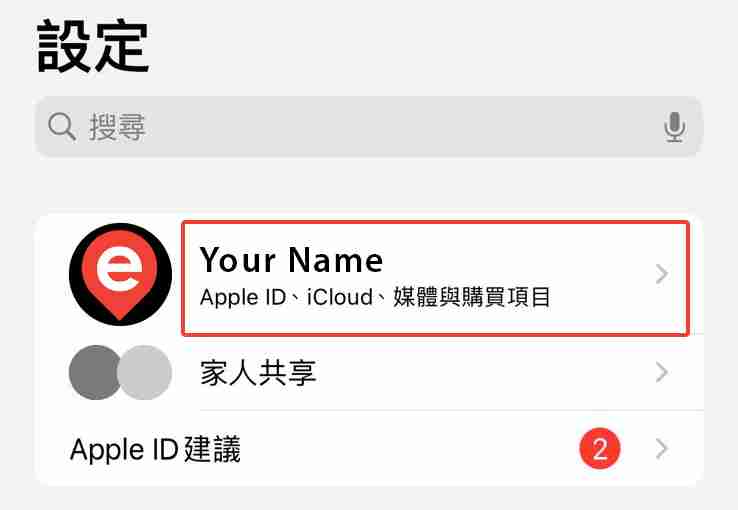
2. 點擊你的 Apple ID 賬戶
在「設定」頁面頂部,點擊顯示你的名字或 Apple ID 的選項。
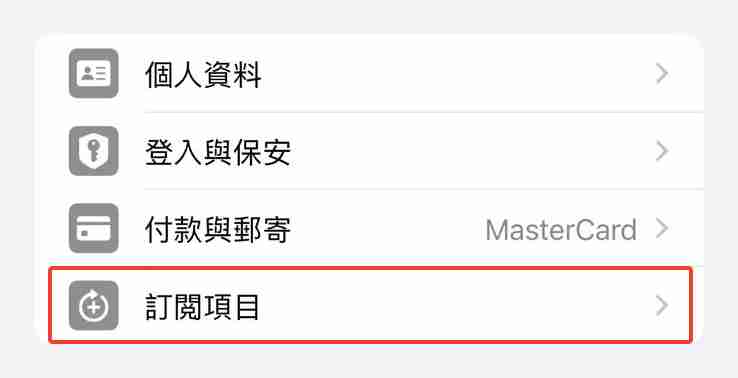
3. 進入「訂閱」選項
在 Apple ID 賬戶頁面中,點擊「訂閱項目」(Subscriptions)。
4. 選擇要取消的訂閱
- 在訂閱列表中,找到你希望取消自動續約的服務(例如 Apple Music 或 iCloud)。
- 進入該訂閱的詳情頁面後,點擊「取消訂閱」(Cancel Subscription)。系統會提示你是否確認取消,點擊確認即可。
5. 沒有取消訂閱選項
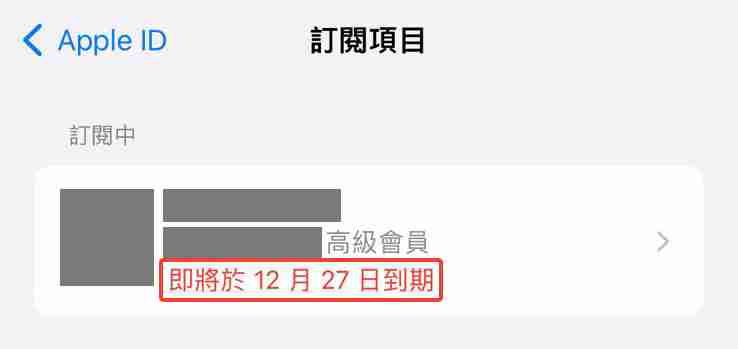
- 如果沒有「取消訂閱」無法取消訂閱,就點擊「取消免費試用」,因為沒有取消訂閱選項,這種情況是該訂閱項目處仍處於免費的試用階段。
- 點擊「取消免費試用」後會顯示是否要確認取消 APP 訂閱項目,表示在結束之前,都還能夠繼續使用,直接點選「確認」按鈕,這樣就可以取消訂閱。
- 取消訂閱後會顯示「即將在X月X日到期」的紅色字,就完成了取消iPhone購買App的訂閱。
6. 確認取消成功
一旦取消成功,你的訂閱會在當前計費週期結束後停止,並且不會再自動續費,這樣就防止在自己不知情,和不想續訂的情況下自動續約。
二、在 Mac 上取消自動續約
- 打開 App Store
在你的 Mac 上,點擊「App Store」應用程式。 - 點擊你的 Apple ID 賬戶名稱
在 App Store 左下角,點擊你的名字或 Apple ID,然後選擇「查看信息」(View Information)。 - 進入「管理訂閱」
在頁面中找到「管理」部分,點擊「管理訂閱」(Manage Subscriptions)。 - 選擇要取消的訂閱
在訂閱列表中,找到你要取消的服務,點擊進入。 - 點擊「取消訂閱」
點擊「取消訂閱」按鈕並確認操作。你的訂閱將在本計費週期結束後停止。
三、在 Windows 或網頁版 iTunes 上取消自動續約
- 打開 iTunes
在 Windows 上打開 iTunes,或在瀏覽器中登錄 Apple ID 賬戶網頁。 - 登錄你的 Apple ID
使用你的 Apple ID 和密碼登錄。 - 進入「帳戶設置」或「訂閱」管理
在 iTunes 中,點擊右上角的賬戶選項,選擇「帳戶設置」(Account Settings)。
在網頁版中,找到「訂閱」部分。 - 找到要取消的訂閱
查看訂閱列表,選擇你希望取消的服務。 - 點擊「取消訂閱」
點擊「取消訂閱」按鈕並確認操作。
四、注意事項
- 取消後仍可使用剩餘時間:
當你取消訂閱後,該服務會在當前的計費週期結束後停止,你仍可在剩餘時間內正常使用服務。 - 避免重複訂閱:
如果取消後仍需要服務,可以在需要時重新訂閱,無需擔心重複扣費。 - 退款政策:
如果在取消後希望申請退款,需聯絡 Apple 支援,但通常 Apple 不提供已使用部分的訂閱退款。 - 多設備同步:
取消操作會同步到所有使用相同 Apple ID 的設備,無需在多台設備上重複操作。
透過以上步驟,你可以輕鬆取消 Apple 的自動續約,避免不必要的扣費。如有問題,也可以聯絡 Apple 支援獲取進一步幫助:Apple 支援。